Créer un collage photo
Ici, vous pouvez créer des collages personnalisés selon vos envies. Avec le designer, c’est un jeu d’enfant. Lancez-vous dès maintenant et choisissez parmi de nombreux modèles.Comment créer votre collage photo
Choisissez parmi de nombreux modèles : grille, cœur, rangées ou texte, par exemple.
Réglez l'orientation portrait ou paysage, le nombre de cases et le style selon vos envies.
Importez vos photos directement depuis votre ordinateur ou votre téléphone.
Placez et déplacez vos photos, modifiez les textes, choisissez des arrière-plans et appliquez des effets photo.
Choisissez votre produit et le format d'impression, puis ajoutez le collage au panier.
Finalisez votre commande : nous nous occupons du reste ! Vous n'avez plus qu'à attendre votre collage photo personnalisé.
Vous avez encore des images sur votre smartphone ? Vous préférez continuer sur PC ?
Vous souhaitez encore télécharger des photos depuis votre téléphone portable, ou poursuivre la création de votre collage sur un ordinateur ou une tablette ? Aucun problème : nous vous envoyons un lien qui vous permet d’ouvrir le collage photo actuel sur n’importe quel appareil, afin par exemple de télécharger encore des photos depuis votre téléphone, ou de poursuivre la création et la commande sur un écran d’ordinateur plus grand.
Matériaux haut de gamme et nombreux formats
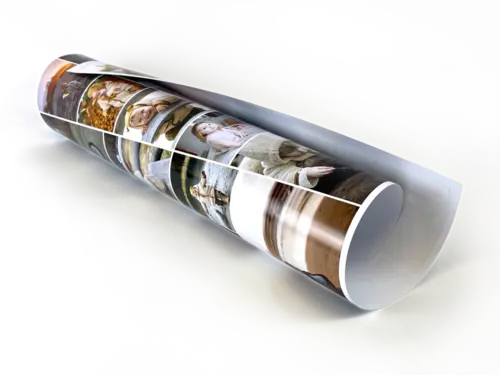
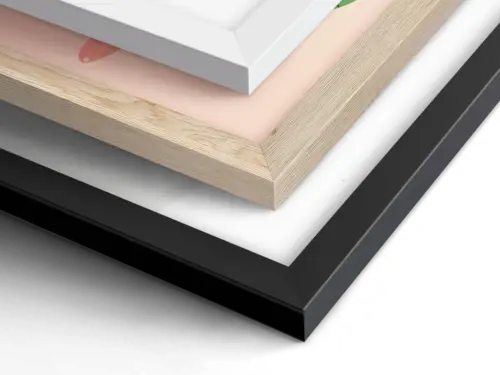
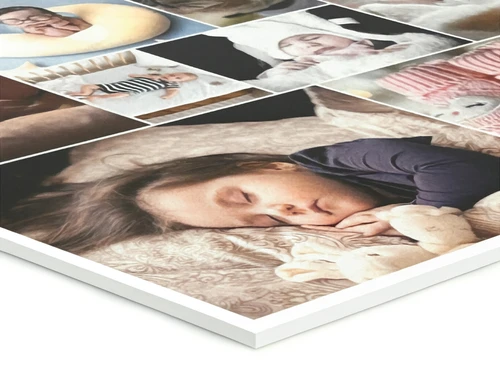
Nous imprimons votre collage en coopération avec un prestataire photo local sur différents matériaux comme la toile, le poster, l’Alu-Dibond ou le verre acrylique. Nous veillons à ce que le produit fini réponde à vos attentes et satisfasse aux plus hautes exigences de qualité.




Délais et prévisions de livraison
Pas de promesses en l'air : nos prévisions de livraison vous indiquent les délais de livraison réels des 30 derniers jours. Vous voyez quand votre commande arrive habituellement et quand elle vous parviendra au plus tard si vous commandez aujourd'hui.
Nous traitons votre commande avec le plus grand soin et mettons tout en œuvre pour vous garantir une livraison rapide. Votre œuvre personnalisée est réalisée spécialement pour vous et sera expédiée dans les plus brefs délais.
L'intégralité de votre envoi est assurée contre les dommages liés au transport ou la perte.

Modes de livraison
Mode de livraison : Standard
Afin d'utiliser nos ressources de manière aussi efficace et écologique que possible, nous produisons les images d'un même type de produit par lots. Après la production, votre image est expédiée en envoi standard ; les grands formats sur toile, acrylique et Dibond sont envoyés comme colis volumineux et prennent un peu plus de temps. Les prévisions de livraison vous indiquent le délai actuel de production et d'expédition.
Modes de paiement
Chez nous, payer est un jeu d'enfant. Choisissez simplement parmi de nombreux modes de paiement, comme le paiement sur facture, PayPal, la carte bancaire et bien d'autres. Sur notre boutique, aucune inscription ni aucun compte client ne sont nécessaires. Réglez votre commande en quelques clics et la production de votre image personnalisée peut commencer.





Questions et aide pour créer des collages photo
Veuillez cliquer sur les questions pour les afficher.
Mon amie aime tellement mon collage qu’elle voudrait commander le même. Est-ce que quelqu’un d’autre peut aussi commander l’image que j’ai créée ?
Oui, pour cela vous pouvez utiliser un lien de commande spécial que vous pouvez partager. Grâce à ce lien, une autre personne peut commander votre collage. Pour obtenir ce lien, rendez-vous simplement sur la page de commande. Vous y verrez les images que vous avez créées. En haut, vous trouverez un petit bouton de lien. En cliquant dessus, une petite fenêtre s’ouvre, dans laquelle vous pouvez voir le lien et le copier. Si quelqu’un ouvre ce lien, l’image apparaît dans ses images créées et il peut la commander en différents formats et matériaux.
Où puis-je voir la taille de chaque photo ?
À la dernière étape, »Commander«, vous choisissez le matériau et le format d’impression de votre collage photo. Juste en dessous, l’encadré »Tailles des photos« vous indique la taille approximative de vos photos à l’impression – de la plus petite à la plus grande photo du collage. Si vous choisissez un autre format d’impression, les valeurs sont mises à jour immédiatement.
Je souhaite imprimer moi-même mon collage en téléchargement. Comment définir le format ?
À la dernière étape, »Commander«, choisissez le téléchargement comme matériau. Sous »Format d'impression«, vous pouvez choisir via »Indiquer le format« un format standard – p. ex. 2:3 pour 20×30 cm ou 5:7 pour 13×18 cm et A4 – ou saisir vous-même la largeur et la hauteur.
Le collage est alors adapté aux proportions de votre format d’impression et les photos sont réorganisées. Vous voyez le résultat directement dans l’aperçu. L’orientation portrait ou paysage de votre collage est conservée.
Le fichier d’impression fait plus de 50 mégapixels et reste donc net pour toute application d’impression.
Quels formats d’image (JPEG, PNG, JPG, GIF, HEIC) puis-je utiliser pour mes collages photo ?
Notre application web prend en charge un large éventail de formats d’image, afin que vous puissiez créer vos collages photo avec un maximum de variété et de créativité. Vous pouvez importer des photos aux formats JPEG, PNG, JPG, GIF et HEIC.
Pour les images au format PNG, la transparence est conservée. Cela vous permet de créer des effets et des superpositions avec des arrière-plans transparents, pour rendre votre collage encore plus unique.
De plus, nous prenons en charge de manière optimale les fichiers HEIC – un format principalement utilisé sur les appareils Apple récents. Cela garantit que les photos haute résolution provenant d’iPhone et d’iPad peuvent elles aussi être intégrées facilement à vos projets, sans conversion préalable.
Comment choisir un modèle pour le collage photo ?
Cliquez sur »Modèles« et choisissez l’un de nos nombreux designs préconfigurés. Vous souhaitez une grille simple, une disposition libre, une forme de cœur, du texte ou des chiffres ? Tout est possible.
Ajoutez à votre collage photo des textes personnalisés et définissez très simplement le format et le nombre d’images.
Comment ajouter mes photos à mon collage photo ?
Vous pouvez importer les images pour votre collage photo directement dans l’éditeur depuis votre ordinateur ou votre téléphone portable via le bouton »Importer«. Lors de l’import, vous pouvez également sélectionner plusieurs images en même temps.
En cliquant sur un emplacement d’image vide à l’intérieur du collage photo, vous pouvez aussi importer une image qui sera immédiatement placée à cet endroit.
Avec l’option »Supprimer toutes les images«, vous pouvez retirer très facilement les images importées.
Comment puis-je ajuster mes photos ?
L’image est-elle à l’envers ? En cliquant sur l’image importée, vous pouvez la remettre facilement dans le bon sens avec la fonction »Pivoter«.
Une image importée ne s’adapte pas au collage photo ? Supprimez simplement l’image en cliquant sur le bouton »Supprimer« dans la zone d’import de l’éditeur.
Vous pouvez définir le cadrage en cliquant puis en déplaçant délicatement
l’image à l’intérieur d’une photo de votre collage.
Il est également possible d’agrandir le cadrage :
pour cela, cliquez sur la photo. Dans la fenêtre popup, vous pouvez ensuite utiliser les loupes plus ou moins
pour agrandir ou réduire la photo.
Puis-je créer plusieurs collages et passer de l’un à l’autre ?
Oui. En haut de la barre d’outils se trouve le sélecteur de projets. Il vous permet de créer plusieurs collages en tant que projets indépendants et de passer de l’un à l’autre à tout moment – chaque collage a ses propres photos et réglages.
Avec »Nouveau projet«, vous démarrez un collage vierge ; vos collages existants sont entièrement conservés. Vous pouvez aussi donner des noms à vos projets pour les distinguer facilement.
Comment attribuer automatiquement les images à mon collage photo ?
En cliquant sur »Placer → placement aléatoire«, vous pouvez répartir aléatoirement les images importées sur le collage photo. Tous les emplacements du collage seront ainsi remplis.
Les photos de votre collage peuvent être triées par ordre alphabétique selon le nom du fichier, dans l’ordre croissant ou décroissant si vous cliquez sur »Placer → trier par nom«.
Si vous cliquez dans l’éditeur sur »Placer → trier par date de prise de vue«, vos photos sur le collage seront classées selon la date de prise de vue (appareil photo). Vous pouvez ainsi, par exemple, organiser vos images de manière chronologique.
En cliquant sur »Vider«, vous pouvez retirer à nouveau toutes les images déjà placées sur le collage photo, afin de pouvoir, par exemple, les réattribuer manuellement.
Peut-on aussi placer les photos manuellement ?
Avec la »fonction cliquer-déposer« à la souris, vous pouvez déposer les photos depuis la zone d’import à l’endroit souhaité dans votre collage photo.
À l’intérieur du collage photo, vous pouvez aussi réorganiser les images par »cliquer-déposer« et, par exemple, les déplacer du bas vers le haut.
Sur chaque photo dans la zone d’import se trouve un petit cercle avec un chiffre. Celui-ci indique combien de fois l’image a déjà été utilisée dans le collage photo. Si le cercle est rouge avec un zéro, cela signifie que l’image n’apparaît pas encore dans le collage.
Quels effets (arrière-plans, couleurs) puis-je appliquer et comment ?
Dans la section »Design«, vous trouverez de nombreuses options pour personnaliser votre collage photo. Vous pouvez par exemple choisir des arrière-plans parmi un vaste choix ou définir une couleur de votre choix.
Avec le curseur »Opacité«, vous pouvez définir le niveau de transparence des photos dans le collage. Cela vous permet d’obtenir des effets de superposition intéressants.
Utilisez l’option »Bordure« pour ajouter un cadre aux photos. Vous pouvez également en définir l’épaisseur et la couleur.
Vous pouvez aussi appliquer à chaque photo de votre collage des effets individuels comme le noir et blanc, le sépia ou d’autres filtres.